



キッズコースは、ブロックプログラミング(マウス操作だけでプログラミング)で、画面のキャラクターを自由に動かしたりロボットを動かしたりしていきます。
この経験を通して、パソコン操作を身につけ、「プログラミングって楽しい!」と思ってもらうことをゴールにしています。
実習のポイント
教室での実習は、会員の皆さん一人一人のスキルに応じてテキストが配られ、先生のナビゲーションのもとで、それぞれ与えられた課題にチャレンジしていきます。
プログラミングの基礎を学ぶ
プログラミングのルールに従い、キャラクターを動かすことを身につけてきました。今まで学んだことを使って、みなさんが良く知っているお話の動く絵本を作ってみましょう。
プログラミングで動く絵本を作ろう
みなさん「ウサギとカメ」のお話、知っていますよね。今月は、この「ウサギとカメ」のお話を少しアレンジして、動く絵本をスクラッチジュニアで作ります。
お話に登場するキャラクターを準備します。スクラッチジュニアに用意されているキャラクターを使ってもよいですが、スクラッチジュニアで「お絵描き」ができましたね。丸や四角などを組み合わせ、色を塗って、カメなどを描きました。
ウサギとカメが会話をする時、交互に言葉を言うようにしましょう。その時に使うのが「メッセージ」ブロックですね。「メッセージをおくる」と「メッセージでスタート」(メッセージを受け取る)は、同じ色のメッセージをやり取りするのでしたね。この「メッセージ」ブロックは、複数のキャラクターを一斉に動かす時にも使えますね。

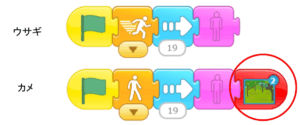
足が速いウサギと足が遅いカメ。ここでは動くスピードの違いに注目します。

動きのスピードを調節する命令ブロックを使って、動きが素早いウサギ、ゆっくりなカメを表現してみましょう。
ステージ(背景)が変わる時には、「○○へすすむ」ブロックを使います。ステージを変えるタイミングは、工夫が必要ですよ。今回は動きがゆっくりなカメの、そのステージでの動きが終わった時に、次のステージへと行くようにしましょう。
動く絵本づくり第2弾
みんなが知っている昔話を、動く絵本にしてみました。「ウサギとカメ」の他に「ももたろう」の動く絵本作りにチャレンジした会員もいましたよ。
登場するキャラクターが多くなったら、今どのキャラクターの動きをプログラミングしているのか、意識することが大事になりますね。キャラクターを順番に動かす時は、順番やタイミングに注意しましょう。キャラクターを一斉に動かしてみると、とても賑やかですね。
自分の声を録音して、その音を出すことも出来るので、Aくんは、お話のナレーションを自分の声で入れてみましたよ。お話の中にスペシャルゲストとして自分が登場するのも、よいかもしれませんね。
最後に
スクラッチジュニアに用意されている命令ブロックを上手く使うと、みんなが知っている昔話を動く絵本にすることができるんだね。みなさん、楽しい動く絵本を作ってくれたね。

オリジナルのストーリーで動く絵本を作ってみたり、「○○くんの一日」など動く日記も作ってみよう。